2020年8月4日火曜日

【技術情報】 Firestorm 版 EEP の使い方(その5)

Firestorm 版 EEP の使い方、前回は EEP 資産の作り方として

・全く新しく、素の状態から作る
・既にある EEP 資産を修正して作る
・以前の Windlight の XML ファイルを読み込んで作る

の3つの方法があることをまず説明して、
一番最初の「全く新しく、素の状態から作る」について書きました。
でも、全く素の状態から作るよりは、自分がいいなと思っている
既に誰かが作ったものから始めた方が早いし楽ですよね。
というわけで、今回は、2番目と3番目の方法について説明します。

2番目の方法、既にある EEP 資産を修正する場合も、
3番目の方法、以前の Windlight 時代の XML ファイルを使う場合も
実は全く新しく作る時と同じ、
「新しい空」や「新しい水」から始めてもいいのです。
ここから始めると「環境固定」というウィンドウが開くわけですが、
そのウィンドウの一番上の部分に左の方に「読み込み」
そして右の方に「インポート」という2つのボタンがあります。

「読み込み」と「インポート」ってどちらも
いろんなアプリで同じような意味で使われますが、
Firestorm の「環境固定」の画面について言えば、

・「読み込み」は既に自分の持ち物の中にある EEP 資産を
 読み込むこと
・「インポート」は、ハードディスクに保存されている
 Windlight の XML ファイルを取り込むこと

という意味で使われています。
なので、もう簡単にまとめてしまうと
左の「読み込み」ボタンは EEP 資産を
右の「インポート」ボタンは古い XML ファイルを読み込む、
と感覚的に覚えてしまいましょう。

では、実際にやってみましょう。
次の写真は、「自分の環境」から新しい空を作って
「環境固定」画面が開いたところで、左の「読み込み」ボタンを
押したところなのですが、「環境固定」画面の左上に
もう一つ「自分の環境」のウィンドウが開きました。www
ここで、既に持ち物の中にある EEP 資産を選択すれば
「環境固定」の画面の中に読み込まれる、というわけですね。

200804a

勿論、こんな面倒くさいことをしなくても、
直接「自分の環境」ウィンドウで
目的とする EEP 資産をダブルクリックすれば、
既にその EEP 資産が読み込まれた状態で
「環境固定」ウィンドウが開くわけですが。
どちらでもお好きな方法をご利用頂ければと思います。

しかし、一方、Windlight の XML ファイルについては
この「環境固定」のウィンドウからの「インポート」が必要です。
ところで、ちょっと待った。
「インポート」するからには事前に「エクスポート」しておくことが
必要なんではないでしょうか?
で、ヒロシも前のバージョンの Firestorm に戻って
Windlight の設定画面で確認してみました。
「エクスポート」ボタンてあったっけ? と。
ところが、ないのです!
ええぇぇぇ!? それじゃぁ、どうやって Windlight 時代の
設定を取り込めばええんじゃい!?

一人で大騒ぎしましたが、何のことはなかったです。
実は、Firestorm アプリの設定フォルダの中、
簡単にアクセスできる場所に
目的とする XML ファイルが存在していたのです。

Windows 10 の方は、

C:\Program Files\SecondLifeViewer\app_settings\windlight

とディレクトリを辿ってみて下さい。
或いは、Windows 7 以前の方は、

C:\Users\ユーザー名\AppData\Roaming\SecondLife\user_settings\windlight

と辿って頂ければと思います。
そこに「skies」「water」といったフォルダがあると思います。

一方、Mac OS をお使いの方は、まず Firestorm アプリを
右クリックして頂いて、表示されるメニューで
「パッケージの内容を表示」を選択して下さい。
そして表示されたファインダウィンドウで

Contents/Resources/app_settings/windlight

と辿ってみて下さい。
Windows 同様に「skies」とか「water」とかいうフォルダが
表示されているはずですので。
で、これは僕個人のおすすめなのですが、
実は EEP 資産に変換されている Windlight 設定は少ないです。
Windlight 時代の Firestorm には膨大な設定が入ってて
毎回選ぶのに苦労したくらいです。
で、気に入った設定をインポートする度にこの操作をするのは
ヒジョ〜〜に面倒なので、このフォルダ自体をまるっとコピーして
デスクトップなり、自分の好きな場所に置いておくことを
おすすめしたいと思います。
実際僕はそうしていますので。

さて、XML ファイルの場所がわかったところで
いよいよ「環境固定」の画面で読み込ませるわけです。
「インポート」ボタンをクリックしてフォルダを指定すると
次のような画面になります。
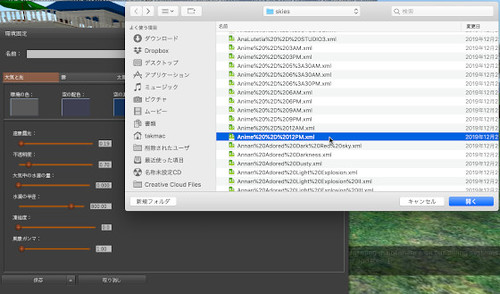
200804b

おお〜、何と見づらい画面!
実は XML ファイルのファイル名は設定の名称そのままのはずですが
URL エンコードされているのです。
URL エンコードっていうのは何かというと
Web ではファイルパスとしてスペースが使えなかったりするので
スペースやハイフンといった記号が全てコードに置き換えられていて、
例えば写真では僕は結構気に入ってる「Anime - 12PM」という
設定を読み込もうとしているわけですが、
この中のスペースが「%20」に、ハイフンが「%2D」になってて
結果、「Anime%20%2D%2012PM.xml」なんていう
ぱっと見ただけでは何がなんだからわからないファイル名に
なっちゃってるわけなんです。
まぁ、これは慣れてもらうしかないですね。
フォルダの内容をキーワードでフィルターした方が早いかもです。

で、そんな風にして読み込んだのが次の写真です!

200804c

この通り、アニメ風な空の色に変わりましたし、
「環境固定」の設定名称も「Anime - 12PM」になってます。(ホッ

そうそう、最後に一つ注意事項。
「環境固定」の画面は「空」か「水」の EEP 資産から開くのですが、
「空」の「環境固定」から開けるのは「空」の XML だけ、
「水」の「環境固定」から開けるのは「水」の XML だけです。
「空」の画面から水の XML ファイルをインポートすると
エラーメッセージが出て読み込みに失敗しますのでご注意下さい。

ありゃりゃ、何だかファイルを開くところだけで
長くなっちゃいましたね。
というわけで、すみません、細かい設定の仕方は
次回以降ということにさせて戴きます。
つづく〜!

【技術情報】 Firestorm 版 EEP の使い方(その4)

さて、Firestorm 版 EEP の使い方の4回目、
いつでもリセットできるウォーミングアップを終わって、
いよいよ自分のオリジナルの EEP 資産の作り方に入って行きます。

まず、その入口になるのが、「固定された環境」の作り方です。
「固定された環境」とは、従来の Windlight の
「空の事前設定」、「水の事前設定」がそれに当たります。
つまり、空に関して言うと、雲は動くものの
太陽の位置が変わったり、空の色が変わったりはしない、
というものです。
EEP を活かして時間に応じて空や水の色が変わったり、
或いは高度に応じて異なる空を設定したりするのには、
まず、この「固定された環境」を作るところから始めます。
この「固定された環境」が部品となって、
時間や高さに応じた変化を生み出すことができるのです。

そういうわけで、まずその「固定された環境」を作るわけですが、
これには「空」と「水」の2種類があります。
そして、それぞれ、次の3つの方法で作ることができます。

・全く新しく、素の状態から作る
・既にある EEP 資産を修正して作る
・以前の Windlight の XML ファイルを読み込んで作る

ここではまず、最初の「全く新しく、素の状態から作る」を
試してみることにしましょう。

200803b

一番手っ取り早いのは、例の「自分の環境」メニューで
EEP 資産だけが表示されているウィンドウで、
左下のプラスボタン(+)をクリックすることです。
するとメニューが現れて「新しい空」とか「新しい水」とか
一発で選ぶことができます。
ここで、同じく「自分の環境」のウィンドウを開いておいて、
「自然環境設定」フォルダを右クリックするのでもOKです。
この場合は、表示されるメニューから「新しい自然環境設定」、
これを選択するとその先に「新しい空」や「新しい水」が
表示されるようになります。
1ステップ増える感じですね。

200803a

もう一つは、勿論、持ち物(インベントリ)からアクセスする方法。
この場合も、インベントリの左下にあるプラスボタン(+)か
「自然環境設定」フォルダの右クリックで
同じように「新しい自然環境設定」のオプションが表示されますので
そこから「新しい空」や「新しい水」を選べば OK です。

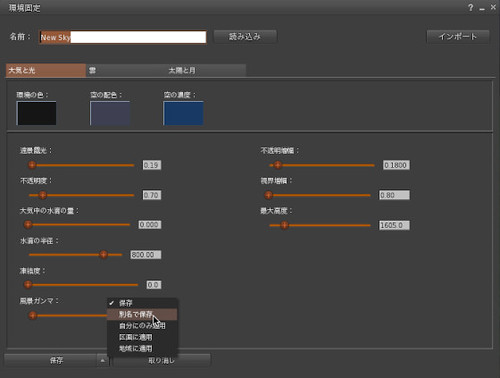
さて、こうして「新しい空」や「新しい水」を選択すると、
次の写真のような「環境固定」というウィンドウが開きます。
(これも日本語訳がイマイチなので次回修正します。^^;)
この画面で細かく空や水の見え方を設定していくわけですが、
その詳細は次回以降ということにして、
ここでは「保存」と「適用」について先に説明しておくことにします。

200803c

というのは、折角時間をかけて作ったのに、消えてしまった、とか
何だかうまく反映されない、なんていう事態を避けるためです。
面倒くさいだけに、消えちゃった時のストレス、大きいですからね。

基本的にはアウトフィットなどと同じように、
画面左下の「保存」ボタンの下矢印をクリックして、
オプションを表示させてから、「別名で保存」を選んで
自分にとってわかりやすい名前をつけて保存すれば OK です。
が、上の写真を見てもらえばおわかりのように
オプションが5つもあるので注意が必要です。即ち、

・保存 …… ウィンドウの左上に表示されているのと同じ名前で
       EEP 資産を上書き保存します
・別名で保存 …… 名前をつけてウィンドウの左上に表示されて
          いるのとは別の名前で新しく EEP 資産を
          作成、保存します
・自分にのみ適用 …… 現在の変更が自分にだけ見えるように
            なります
・区画に適用 …… 変更した内容が区画に適用されます
・地域に適用 …… 変更した内容が地域に適用されます

注意したいのは、これらのオプションが排他的であるということ。
つまり、「区画に適用」を選んだ場合は、区画に適用はされても、
その変更内容が EEP 資産としては保存されないということ。
反対に、「別名で保存」したからといって、区画や地域に
適用されるとは限らない、ということです。
なので、変更した内容を EEP 資産として保存した上で、
すぐに区画に適用したい、といった場合は、
「保存」や「別名で保存」をした上で、
もう一度「区画に適用」のオプションを実行する必要がある、
ということです。
ここ、とっても重要なポイントなので、よ〜く頭に入れてから
細かい修正の作業を始めて下さいね。

というわけで、その細かい修正の仕方については
また次回、ということにしたいと思います。
お楽しみに!

2020年8月2日日曜日

【技術情報】 Firestorm 版 EEP の使い方(その3)

Firestorm 版 EEP の使い方の3回目、
いよいよ設定の仕方に入っていくわけですが、
いきなり地域や土地の設定をいじって失敗、元に戻せない!
というのでは大変ですから、まずはウォーミングアップからです。
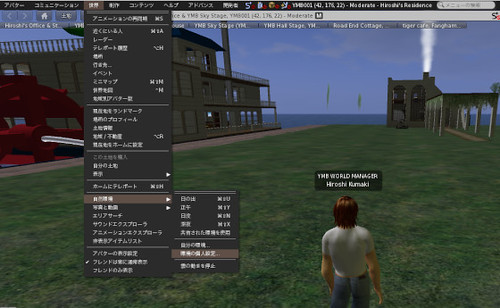
その1で「自然環境」のメニューの中、
「自分の環境...」の下に「環境の個人設定」というのがあったのに
お気づきになった方いらっしゃいますでしょうか?

200802d

この「環境の個人設定」または「個人用の照明」と訳されているもの、
英語では「Personal Lighting」と言っていて、
ちょっと訳がイマイチなので次回修正しようと考えていますが、
要するに、自分のビューワの中でだけ、自然光を調整して
見え方を変えてしまうというものです。

これは、インワールドの風景を撮影したり
或いはマシニマの撮影をされる方は常に経験されていると思いますが、
すばらしい風景だけど撮影するには少しだけ太陽の位置を変えたい
或いは、雲の動きがちょっと邪魔、という時があると思います。
また、当たり前ですが、共有されている自然環境設定の場合は、
これも EEP 資産になっていますので、他の持ち物同様、
修正権限がないと EEP の設定を変更することができません。
そんな時、現在設定されている内容から、自分の画面の中だけ
ちょっと修正を加えてみることが可能になる、
それがこの「個人用の照明」になります。

メニューで「環境の個人設定」を選択すると、
次の画面のような「個人用の照明」のウィンドウが開きます。

200802e

全体で5つのブロックに分かれています。
一番左は、「環境の色」「空の配色」「空の濃度」です。
ここで選択した色によって空の色が変わってきます。
次に、「太陽の色」「雲の色」「雲の画像」「水の画像」があり、
続いて「遠景露光」「不透明度」「雲の量」「雲のサイズ」
そして「風景ガンマ」という5つのスライダーがあります。
特に大気の状態を表す、「遠景露光」とか「風景ガンマ」とか
一体何? と思って、僕も日本語訳をするに当たって
いろいろ勉強させて戴きましたが、
理論がわかったところでどうなるものでもありませんので、
ここは各自いろいろいじってどう変わるか試してみて下さい。www

次は太陽の設定で、まず太陽の位置を示すトラックボールがあります。
自分が大きな球体の中心にいて、そこから見て太陽がどこにいるか
を表しているわけですが、小さな黄色い球で表される太陽は、
ドラッグして大きく動かすことも、
東西南北の矢印をクリックして少しずつ動かすこともできます。
更にトラックボールの右側には、
「量」「焦点」「サイズ」「星の輝き」の4つのスライダーがあり、
これらのスライダーを動かすことで太陽の大きさや光り具合を
細かく調整することができます。

最後に、一番右側にあるのが月の設定で、
これは太陽と同じようなトラックボールがあるだけで、
位置に関しては太陽同様に自由に変えることができますが、
大きさなどを変更する設定はありません。

因みに、写真では画面に太陽も月も入っていませんので、
トラックボールを見たただけでは太陽や月が今どこにあって
どの方向に動かせばいいのかわかりませんね。
そんな時に便利なのが、太陽、月のそれぞれにある
「ビーコン」のチェックボックスです。
ここにチェックを入れると、現在の太陽、月の方向を示してくれ、
トラックボールで位置を動かすと、それに連動して
ビーコンもグググッと動くので、この2つを見ながら
太陽や月を好きな位置に持って来ることができるようになります。

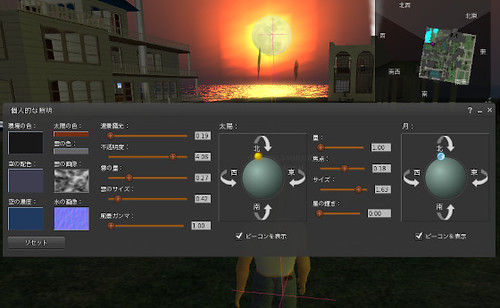
こんな風にしていじってみたのが次の写真です。

200802f

画面にはわざとミニマップも入るようにしてあるのですが、
実は僕は今 SIM の北の方向を向いているのですが、
このように北の海に沈む太陽なんていう絵が作れるわけですね。
しかも、その太陽の手前に月が来て金環食みたいになってる。w
あと、見づらいかもですが、僕の腰の位置と太陽、月の位置に
プラスマーク(+)のビーコンが表示されています。

この個人用の照明、あくまでも撮影のための一時的なものなので、
失敗した、と思ったら、
ウィンドウ左下の「リセット」ボタンを押せばすぐに
地域や区画の設定に戻すことができます。
なので、何をいじると何がどう変わるかは、
この個人用の照明を使っていろいろ実験してみるとよいと思います。

そう、このウィンドウに「リセット」ボタンしかないということは
ここで行った設定を保存することはできないということです。
自分が行った設定を保存するには例の EEP 資産を使うことになります。
これについてはまた次回説明することにします。
お楽しみに!

【技術情報】 Firestorm 版 EEP の使い方(その2)

Firestorm で EEP を使う方法を見ていくこのシリーズ、
前回は EEP での環境の適用の仕方をざっと見ましたが、
今回からはいよいよ設定編に入っていきます。

設定は地域オーナーが地域全体に対して行う設定と
土地区画のオーナーがその区画のみに対して行う設定と
2種類あり、これらが何れも「世界」メニューの「地域/不動産」
或いは「土地情報」のオプションからアクセスすることは
これまでと変わりません。
これらのウィンドウを開くと、何れも「自然環境」のタブが
追加されていることがおわかりになると思います。

200802a

こうして2つとも開いて並べてみるとおわかりになると思いますが、
地域全体に対して行える設定も、土地区画に対して行える設定も
ほぼ同じなのです。
これは、土地区画の所有者にとっては嬉しいことではないでしょうか。
必ずしも自分の区画の環境を地域に依存しなくてもよいわけですから。

とは言え、異なる点もあります。
まず重要なのは、「地域/不動産」のウィンドウにある
「区画所有者が環境を上書きすることがあります」と書かれた
チェックボックスです。
これ、次の時に訳を修正しますが、
「区画所有者に環境の上書きを許可」ということです。
即ち、地域のオーナーがこのチェックボックスに
チェックを入れていないと今言った区画単位の設定を
土地所有者がすることができない、ということになります。
私は YMB001 SIM の管理者でもあるのでここをいじれるのですが、
どうも Firestorm では(公式も?)ここに最初から
チェックが入っていて、土地所有者に許可する設定になっている模様。
ですが、もし土地の所有者で独自の設定ができないようでしたら、
SIM の管理者にここを確認してもらうように相談してみて下さい。

一方、SIM の管理者の方がこのチェックを外すのには
ちょっとばかり注意が必要です。
実際に外そうとすると次のような確認メッセージが表示されます。

200802b

「(次の不動産全域にわたる変更です:[不動産名])
 このオプションのチェックを外すことにより、
 土地のオーナーが自分の区画に対して行った自然環境設定を
 全て削除します。必要であれば事前に土地のオーナーと協議して
 下さい。
 このまま処理を進めてよろしいですか?」

というもので、ここで「OK」をクリックすると
もうその瞬間に各土地オーナーが設定した区画の自然環境が
ぶっ飛んでしまうみたいですね。
なので、どうしても SIM の都合で区画の個別設定を許容できない時は
事前に土地のオーナー全員に対して説明を行った上で
チェックを外す時期を通知してからの方がよいかもしれません。

さて、最初の図を見るともう一箇所違うところがあることに
お気づきになりましたでしょうか?
今のチェックボックス以外は殆ど同じに見えますが、
それぞれのウィンドウの右側にある「空の高度」という
縦に棒が延びているところ、これが
左の「地域/不動産」ウィンドウでは明るく活性化されているのに
右の「土地情報」ウィンドウでは何だか暗く非活性になっています。
これは地上を含め4つの高さでの空の設定を変更できるもので、
つまりその高さごとに全く別の世界が作れるわけですが、
この設定は土地区画の単位では行うことができず、
地域の設定に依存することになります。
デフォルトでは空2、空3、空4に対してそれぞれ
1000m, 2000m, 3000m の設定がされていますが、
これらの高さは変更可能となっています。
どんな高さにどんな設定をするか、必要であれば SIM オーナーの方と
その SIM の土地オーナーの方とで協議するのがよいかもしれませんね。

これら2つの設定以外はほぼ同じで、その詳細は次回以降で
説明していくことを考えていますが、今回は「デイサイクル」、
これが既に見えているので、ここのところだけ説明しておきましょう。

「デイサイクル」は、現実の時間のどれだけの長さ(時間単位)で
インワールドの1日が変わるかを設定できるもので、
デフォルトでは SL 標準の4時間で、更に時差として、
GMT に対してマイナス8時間、即ち SLT に合わせてあります。
デイサイクルの方は、最大168時間、即ち1週間まで延ばせます。
その設定にすると例えば今週はずっと昼、
そして来週はずっと夜、みたいなことになるのでしょうか。www
そんな極端な設定はともかく、
例えば実際の日本の時間帯に合わせたい、ということであれば、
1日の長さを「24.0」にして、時差の方を「9.0」とすればよいです。

「見かけの時間」という項目がありますが、
これは今その地域で1日のうちどの辺りにいるかを示すもので、
今言った1日の長さと時差の設定によって変わります。
具体的には、「カスタマイズ」ボタンを開くと表示される
トラックバーを見るとよくわかると思います。

200802c

写真はデフォルト「4.0時間/-8.0時間」と「24.0時間/9.0時間」の
2つの設定を比較したものです。
バーには25%、50%、75%、そして100% のところに目盛りがあり、
4時間だとそれぞれ1時間、2時間、3時間、4時間、
24時間の場合は6時間、12時間、18時間、24時間となってます。
見かけの時間のパーセントで表されているのは
この1日全体に対する割合のことで、
「24時間/9.0時間」にするとこの見かけの時間が
実際の日本の標準時とぴったり一致するようになります。

それでは、今回はここまで。
次回からいよいよ細かい設定に入っていきます。
お楽しみに。

2020年8月1日土曜日

【技術情報】 Firestorm 版 EEP の使い方(その1)

さて、というわけで、ベータ版とは言え、
Firestorm も EEP に対応したということで、
その使い方について、ちょこっとずつ説明していきたいと思います。
とにかく新しい機能で、できることはたくさんあるのですが、
それを全部いっぺんに、となると読む方も書く方も大変、
なので、あくまでもちょこっとずつ、です。w

で、Firestorm 版について少し説明させて戴くと、
これの日本語の部分の多くは僕が訳しているのですが、
極力これまでの Windlight で使われていた言葉を使うようにしました。
例えば、この EEP 機能にアクセスするメニューの名前は
英語では "Environment" と言っていますが、
一方、EEP の持ち物フォルダの名前は "Settings" となってます。
普通に訳せば一方は「環境」、他方は「設定」ですが、
「設定」だと何の設定かわかりませんし、
「環境設定」といういうとアバターメニューにある
"Preferences" が「環境設定」と訳されていることもあって
混乱しそうですので、メニューの名前もフォルダの名前も
従来の Windlight 時代の名称「自然環境設定」を当てています。
ただ、私が訳していない部分もあったり、
Windlight 時代の呼び名ではイマイチなところもあるので
今後もう少し整理してよりわかりやすくしたいと考えています。

というわけで、まず最初にその自然環境設定が持ち物になった、
他の住人と簡単に共有できたり、売り買いできるようになった
(勿論、マーケットプレイスでの販売も可能ですよ!)ということで
早速持ち物フォルダを確認してみましょう。

200801a

ジャン!
今書いた通り「自然環境設定」というフォルダができてますね。
で、デフォルトでは「New Day」「New Sky」という
2つの EEP 資産(と今後呼ばせて戴きます)が入ってます。
EEP 資産としては次の3つの種類があります。

・デイサイクルの設定
・空の設定
・水の設定

これらの EEP 資産を今後どのように作ったり使ったりしていくか、
順を追って説明していきますね。

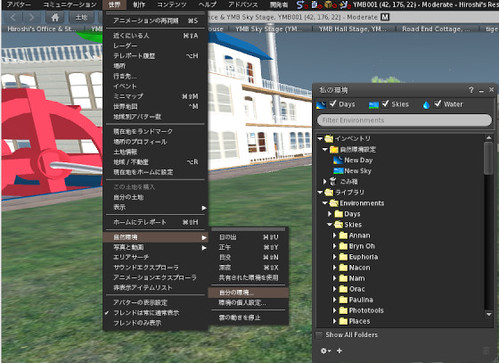
さて、この EEP を設定するためのメニューは、
これまでと同じ「世界」メニューから入ります。
そしてやはりこれまでと同じく「自然環境設定」を選択すると
サブメニューが開くのですが、ここが少し変わってます。

200801b

上の方の「日の出」とか「正午」とかはこれまでと同じ。
で、新しいのは「共有された環境を使用」というもので、
これは Windlight 時代の「地域デフォルトを使用」に該当します。
自然環境が共有できる「資産」となったので
このようなメニューの名前になっているのですが、
なので、地域のデフォルトに合わせたい場合は
この「共有された環境を使用」を選択して下さい。

一方、自分独自の自然環境設定を使いたい場合は、
「自分の環境」というメニューを選択して下さい。
すると、「私の環境」というウィンドウが開くのですが、
これ、持ち物から自然環境関連のフォルダと EEP 資産が
フィルターされているものになっています。
つまり、このブログの最初にお見せしたように
持ち物フォルダから行くよりは、こちらから行った方が
余計な探し物をせずに済む、というわけですね。
更に、このウィンドウの上方には
デイサイクル、空、水のフィルターもあるので、
チェックが入っているものだけを表示させることもできます。

で、この画面を見ておわかりかと思いますが、
持ち物の「自然環境設定」フォルダには
EEP 資産が2個だけしか入ってませんでしたが、
実はライブラリフォルダの「Environment」の中に
これまでの Windlight 時代に Firestorm で提供されていた
各種設定がちゃんとインポートされているのです!
これは嬉しいですね。
僕は写真を撮ったり動画を撮ったりする時は
これらの設定を使わせてもらっていましたので、
これまで通り利用できるというのは大変ありがたいことです。
それから、そうそう。
このライブラリフォルダがそうなっているように、
自分の EEP 資産が増えてきたら、サブフォルダを作って
分けるようにした方がよいかもですね。

さて、その「自分の環境」の設定の仕方ですが、
次の写真にあるように、設定したい EEP 資産を選択して、
ウィンドウ左下の歯車メニューから「自分にのみ適用」を選択、
または、EEP 資産を右クリックして表示されるメニューで
「自然環境をローカルに適用」を選択すれば OK です。

200801c

そう、これつまり他の持ち物と同じように、
自分に装着するイメージなんですね。
僕自身は時々飛行機やヨットや車で
メインランドのいくつもの SIM 境を越えて楽しむことがありますが、
特に飛行機などで SIM を越える度に夜になったり昼になったり
自然環境がコロコロ変わるのは参ってしまいますね。
そんな時、この「自分にのみ適用」を使えば、
こうした SIM 毎に設定された自然環境の違いに煩わされずに済みます。

ところでこの機能、リンデン公式のデフォルトでは、
ログオフしたら元に戻るようになっているのですが、
Firestorm のベータ版ではログオフしても戻らないように
デバッグ設定が変更してあります。
どちらが便利なのはいろいろ使ってみないと何ともですし、
デバッグ設定は詳しくない方はあまりいじらない方がよいですが、
どうしても公式と同じにしておきたいという方は、
「EnvironmentPersistAcrossLogin」という設定を
「FALSE」に変更して下さい。
これだけではやり方がわからない、という方はやめておいて下さい。

はい、というわけで導入だけのつもりでしたが、結構長くなりました。
ので、この続きはまた次回ということにしたいと思います。

【技術情報】 Firestorm の EEP 対応版がベータ版としてリリース〜バグもあるので要注意

お待たせしておりました EEP 対応の Firestorm ですが、
ベータ版としてリリースされました。
というのは、この EEP、リンデン公式由来のものを含めて
バグがまだまだあるようで、更に Firestorm に移植するなら
もうちょっとインターフェイス変えたいよね、というのもあって
Firestorm チームの品質監査がまだ終わっていない、
そんな状況なのです。
とは言え、EEP が正式にリリースされてからもう数ヶ月経つので
バグの修正などは引き続き行いながらも
一旦ベータとして皆さんに提供しよう、ということになったわけです。


ベータ版ですので、このバージョンの使用は自己責任で、
ということになりますのでご注意下さい。
具体的には、現在対応中の既知の事象については
次の Firestorm のページをご確認頂ければと思います。


何だか、光や色の加減がおかしかったり、
FPS が低下したり、一瞬固まったりとかいろいろな事象がある模様。
それでも、みんなが EEP バージョンを待っていたのは、
Firestorm のブログにも書かれているように
次のようなことが可能になるからです。

・太陽、月、雲のテクスを自由に変えられる
・インワールドでの「1日」の長さを自由に設定できる
・高度に応じて空のテクスを自由に変えられる
 (例えば地上にいるとどんよりした雲が一面を覆ってるけど
  3,000m 上空では快晴で、5,000m 上空では星がいっぱいとか)
・土地単位で自然環境を変えられ、その土地に来た人にも共有できる
・これまでの Windlight の設定を EEP としてインポートできる
・EEP の自然環境はインベントリとなるので、
 他の住人とやりとりできる(売ったり買ったりもできる)

何だか楽しいことができそうな予感しますよね。
体験型の、雰囲気を大事にする SIM を運営されている方は勿論、
SIM の朝昼夜を実際の日本の時間に合わせることも可能ですし、
ライブ会場などでも効果的な演出ができるのではないかと
ヒロシも大変期待しているのです。
(作り込みはそれなりに大変だけどね。。。^^;)

詳しい EEP の使い方は、次のページを参考にしてみて下さい。


英語なので恐縮ですが。。。
そうそう、ぱっと全体的なイメージをわかるには
次の動画を見て頂くのがよいかもしれません。


これも英語ですけどね。^^;
日本語、ちょっと考えますね。。。^^;

で、ここまで読まれた方は、ベータと言っても使いたくなりますよね。
それで、もし使われていてバグなど見つけたら
ヒロシ宛てにご連絡頂いてもいいです。
その時はいろいろどんな障害か聞き取りさせて戴くと思いますが。

というわけで、楽しみにされていた皆様、
バグもあるということをご了解頂いた上でご利用頂ければと思います。

【RL】サイモンとガーファンクルの「アメリカ」

最近 SNS でサイモンとガーファンクルについて少し書いたので
思い出したかのように彼らの名曲「アメリカ」の訳詞を
ここに掲げておくことにします。
今更? とお思いかもしれません。
というのもこの歌の訳詞はいくつかネットにも上がってますが、
どうも皆さん読み違えておられるようなので訂正の意味も込めて
ヒロシバージョンの日本語訳をお届けしようと考えたわけです。

この歌の出だしは、

“Let us be lovers, we’ll marry our fortunes together
I’ve got some real estate here in my bag”

というものですが、多くの方が次のように読んでいらっしゃいます。

恋人になろう そして結婚しよう
僕も少しならこのバッグの中にお金があるからね

ところが、ここでは "marry our fortunes together" と
"real estate" という表現が実はかなりなキーワードなのです。
そもそも "real estate" って「不動産」て意味で
鞄の中に入るようなものなのかどうか?(笑

"marry fortunes" とは、どちらかというと資産家同士が
娘と息子をいわば政略結婚させて互いの資産をより強大にすること、
昔のアメリカのドラマ「ダラス」とか「ダイナスティー」に出て来る
ああいう感じを彷彿とさせる言葉なんです。
「不動産」という言葉もその文脈で出て来ているのですが。。。
不動産って、それを持っててもそれですぐにモノが買える
そんなものではないですね。
これに対する言葉が「動産」で所謂お金や家具などのことになります。
つまりこの冒頭の2行で言ってるのは
「これからは生計を共にしようぜ、
 で、僕は不動産しか持ってないから、お金はキャシーがお願いね」
という意味。つまり、「僕」は文なし、ということなのです。

この歌は時間の流れが前後していますが、整理すると
文無しの「僕」はミシガンのサギノーから4日かけて
ヒッチハイクでピッツバーグまでやって来た
そこでキャシーと出会い、彼女と意気投合して、
彼女がお金持ってるので、バスに乗ってニューヨークに向かう
というストーリーだと考えます。
多分、ピッツバーグからニューヨークまで歩くと
やっぱり4日や5日はかかると思いますが、
グレイハウンドに乗れば7時間ちょっとで着くと思います。
なので、"Michigan seems like a dream to me now" は
「ミシガンにいた頃が懐かしい」というのではなく
歩いても歩いてもニューヨークが全然近づかなかった
そういう状況が嘘みたいだね、ということと捉えています。

しかし、そうやって出会って意気投合してはしゃいでいた二人が
目指すニューヨークがどんどん近づいているのに
わずか数時間の間で何となく心持ちが変わって虚しくなって来る
"I'm lost" は「道に迷った」という物理的な意味と
「わけがわからなくなった」という心理的な意味とありますが、
旅の歌だけにここは両方の意味を兼ねて使われています。
この歌の凄さはそんな心の動きが
歌詞に織り込まれた地名によって示される移動する風景に重ねて
描かれているところなんではないかな、と思います。

では、前置きが長くなりましたが、ヒロシ訳をお届けします。

     *   *   *

アメリカ

作詞=ポール・サイモン

「恋人になろう そして二人の資産を合わせるんだ
 僕はこのバッグに入ってるちょっとばかりの不動産を出すからね」
そんなこと言ってタバコを1箱とミセス・ワグナーのパイを買って
二人でアメリカを探す旅に出たんだったね

「ねぇ、キャシー」ピッツバーグでグレイハウンドバスに乗る時に僕は言った
「ミシガンをドサ回りしてた時が何だったんだろうって感じさ
 サギノーからヒッチハイクでここに来るまでで4日もかかったんだぜ
 そう、アメリカを探しにここまで来たってわけさ」

バスに乗った二人は大はしゃぎ
他の乗客の顔を見てどんな人かお互いの想像を言い合った
あのバーバリーに身を固めた男はきっとスパイね、とキャシー
気をつけよう、あの蝶ネクタイにはきっとカメラが仕込んであるぜ、と僕

「タバコ取って、確かレインコートのポケットに入ってるはず」
「1時間くらい前に二人で吸ったあれが最後の1本よ」
他にすることもなくて僕は景色を眺め、キャシーは雑誌を読んでた
そのうち 広い平原に大きな月が昇って来た

「キャシー、僕、どうしちゃったんだろう」眠ってるのはわかってたけど彼女に言った
「何だか虚しくて、苦しいんだ、何故だかわからないんだけど」
ニュージャージーの高速で渋滞してる車を数えながら思う
これみんなアメリカを探しにここまで来たんだよね
そう、みんなアメリカを探しにやって来る
みんなアメリカを探しにここにやって来るんだ

“Let us be lovers, we’ll marry our fortunes together
I’ve got some real estate here in my bag”
So we bought a pack of cigarettes and Mrs. Wagner’s pies
And walked off to look for America

“Kathy,” I said, as we boarded a Greyhound in Pittsburgh
“Michigan seems like a dream to me now
It took me four days to hitch-hike from Saginaw
I’ve come to look for America”

Laughing on the bus
Playing games with the faces
She said the man in the gabardine suit was a spy
I said, “Be careful, his bow tie is really a camera”

“Toss me a cigarette, I think there’s one in my raincoat”
“We smoked the last one an hour ago”
So I looked at the scenery, she read her magazine
And the moon rose over an open field

“Kathy, I’m lost,” I said, thought I knew she was sleeping.
“I’m empty and aching and I don’t know why”
Counting the cars on the New Jersey Turnpike
They’ve all come to look for America
All come to look for America